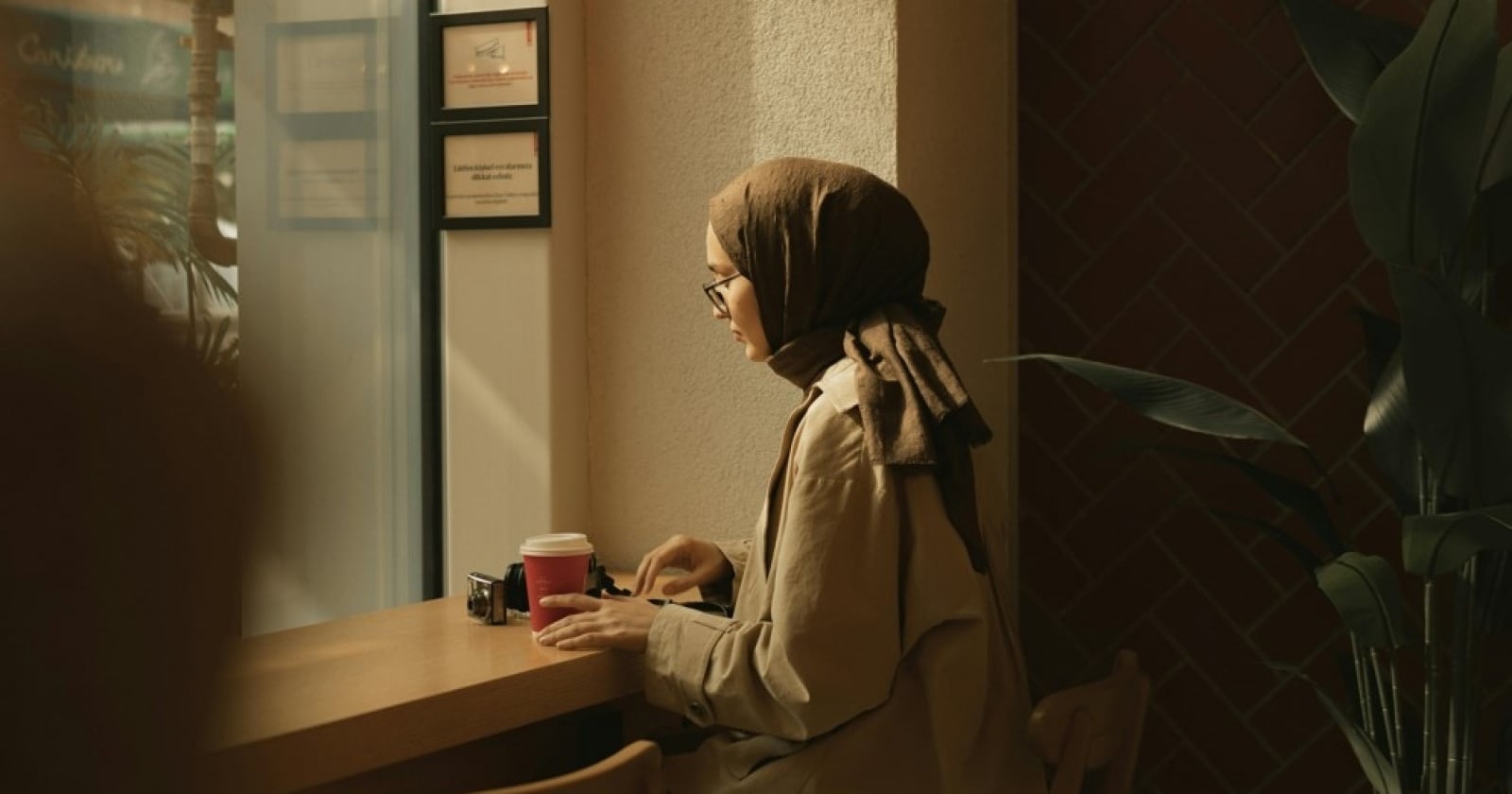
Cuma Ketik Prompt, Foto Skandis Bisa Jadi Ala Studio & Polaroid Tanpa Ribet!
Google Gemini AI kini sedang jadi perbincangan hangat di dunia digital. Teknologi kecerdasan buatan ini memungkinkan Skandis mengedit foto hanya dengan mengetik perintah teks—tanpa perlu aplikasi rumit, tanpa butuh skill desain, dan tentu saja tanpa ribet. Bayangkan, hanya dengan menulis beberapa kalimat perintah atau prompt, foto biasa bisa berubah menjadi potret bergaya studio profesional, polaroid retro yang estetik, atau bahkan foto keluarga hangat yang tampak alami seperti hasil jepretan fotografer ternama. Semua bisa dilakukan langsung dari browser, cukup beberapa klik saja! Teknologi ini tak hanya memudahkan, tapi juga membuka peluang baru bagi Skandis yang ingin berekspresi secara kreatif di dunia digital. Yuk, pelajari langkah-langkah dan tips terbaiknya agar hasil edit foto Skandis makin maksimal.✨ Langkah-Langkah Mengedit Foto di Google Gemini AI
Mengedit foto di Gemini AI sangat sederhana, bahkan untuk Skandis yang baru pertama kali mencoba. Berikut panduannya:- Buka situs resmi https://gemini.google.com lewat browser favorit Skandis.
- Login menggunakan akun Google.
- Klik ikon “+” untuk mengunggah foto wajah atau objek yang ingin diedit.
- Masukkan prompt atau instruksi edit di kolom teks.
- Tekan ikon pesawat kertas untuk memulai proses pengeditan.
- Tunggu beberapa detik hingga hasilnya muncul, lalu unduh foto yang sudah jadi.
💡 Tips Menulis Prompt yang Efektif
Keberhasilan hasil edit di Gemini AI bergantung pada seberapa spesifik prompt yang Skandis tulis. Semakin detail deskripsinya, semakin akurat pula hasil yang dihasilkan. Berikut beberapa panduan yang bisa Skandis ikuti:- Gunakan deskripsi yang spesifik — tuliskan suasana, warna, pencahayaan, dan jenis pakaian yang diinginkan.
- Sertakan kata kunci visual seperti “soft lighting”, “cinematic tone”, “natural shadow”.
- Tambahkan ekspresi wajah seperti “tersenyum tipis”, “menatap kamera”, atau “tatapan lembut”.
- Tentukan latar belakang, misalnya “studio putih”, “lift kaca futuristik”, atau “ruang keluarga hangat”.
📸 Contoh Prompt Gemini AI Berdasarkan Gaya Foto
Berikut contoh-contoh prompt yang bisa Skandis coba untuk mendapatkan hasil editan bergaya tertentu:1. Gaya Studio Profesional
 “Edit foto ini dengan gaya studio profesional, pencahayaan lembut, latar belakang abu-abu netral, dan hasil tampak seperti difoto oleh fotografer ahli.”
2. Gaya Polaroid Retro
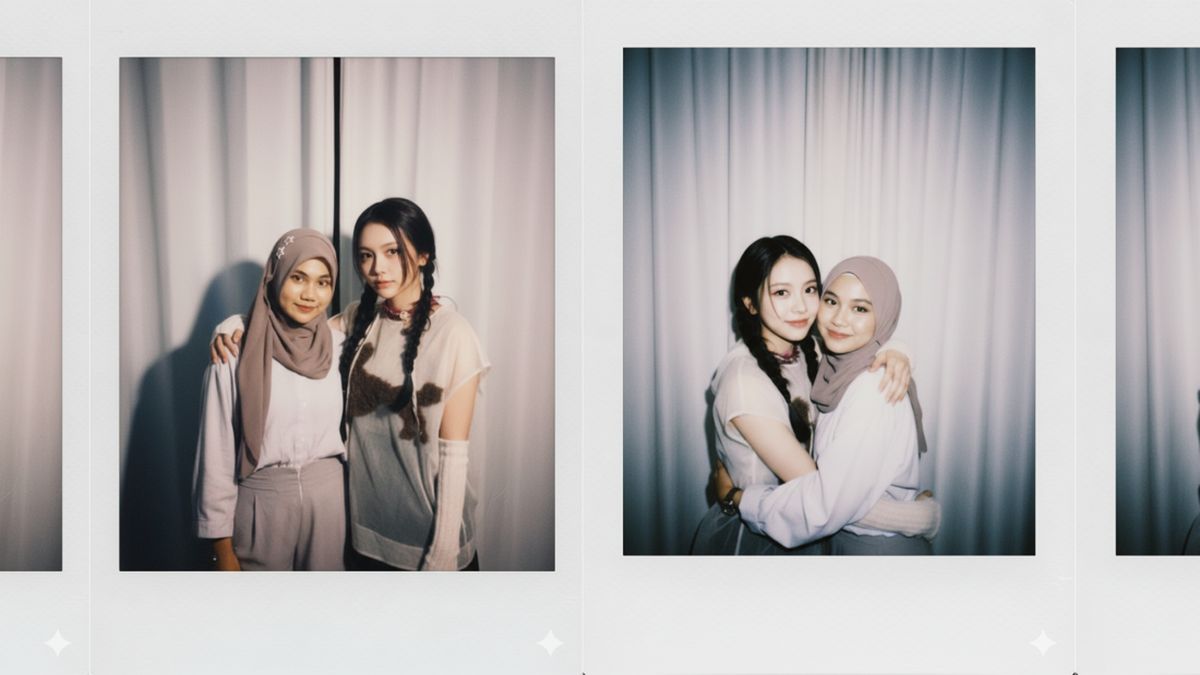 “Ubah foto ini menjadi gaya polaroid vintage dengan tone hangat, bingkai putih khas Polaroid, dan sedikit efek grain untuk kesan nostalgia.”
3. Gaya Foto di Lift
 “Edit foto agar terlihat seperti diambil di dalam lift modern dengan pencahayaan neon lembut, refleksi metalik di dinding, dan nuansa futuristik.”
4. Foto Keluarga Hangat
 “Buat foto ini tampak seperti potret keluarga yang cerah dan hangat, dengan pencahayaan alami, senyum bahagia, dan latar ruang tamu yang nyaman.”
🎨 Perhalus Hasil dengan Face Swap AI
Terkadang hasil edit dari Gemini AI bisa tampak sedikit kurang natural, terutama pada bagian wajah. Jika Skandis ingin hasil yang lebih halus dan realistis, bisa coba gunakan bantuan situs Face Swap AI. Berikut caranya:- Unggah hasil foto dari Gemini AI ke situs Face Swap AI.
- Tambahkan foto wajah asli Skandis sebagai referensi.
- Klik tombol “Start Multi-face Swapping” untuk memulai proses.
- Unduh hasil akhir yang sudah diperhalus dan tampak lebih natural.